Domain gute-programme.de kaufen?
Wir ziehen mit dem Projekt
gute-programme.de um.
Sind Sie am Kauf der Domain
gute-programme.de interessiert?
domain@kv-gmbh.de · 0541-91531010
Domain gute-programme.de kaufen?
Welche Druckeinstellungen hat ein 3D-Drucker?
Ein 3D-Drucker hat verschiedene Druckeinstellungen, die je nach Modell variieren können. Zu den gängigen Einstellungen gehören die Druckgeschwindigkeit, die Schichtdicke, die Temperatur des Druckbetts und des Extruders, die Art des Filaments und die Füllungsdichte des gedruckten Objekts. Diese Einstellungen beeinflussen die Qualität, Genauigkeit und Geschwindigkeit des Druckvorgangs. **
Wo finde ich Druckeinstellungen in Windows 10?
In Windows 10 findest du die Druckeinstellungen, indem du zu den "Einstellungen" gehst und dort auf "Geräte" klickst. Unter "Drucker & Scanner" wählst du deinen Drucker aus und klickst auf "Verwalten". Dort findest du die Optionen für die Druckeinstellungen, wie beispielsweise die Papiergröße, die Qualität und den Farbmodus. Du kannst auch auf "Druckereigenschaften" klicken, um weitere spezifische Einstellungen für deinen Drucker vorzunehmen. Wenn du weitere Optionen benötigst, kannst du auch die Druckereinstellungen direkt über das Druckmenü in Anwendungen wie Word oder Excel aufrufen. **

Ähnliche Suchbegriffe für Druckeinstellungen
Top-Angebote
Produkte zum Begriff Druckeinstellungen:
-
NZR Software Option 330010Standalone=neinVernetzbar=neinPC-Anbindung=neinAusführung der Schnittstelle=sonstigeLeseverfahren=sonstigeSignalausgabe=SummerMontageart=sonstigeBetriebsspannung bei AC 50 Hz=0 VBetriebsspannung bei AC 60 Hz=0 VBetriebsspannung bei DC=0 VBetriebstemperatur=20 °CSchutzart (IP)=sonstigeFarbe=sonstigeAusführung=sonstigeWerkstoff=sonstigePower over Ethernet (PoE)=ohneBreite=0 mmHöhe=0 mmTiefe=0 mmKompatibel mit Apple HomeKit=neinKompatibel mit Google Assistant=neinKompatibel mit Amazon Alexa=neinIFTTT-Unterstützung verfügbar=neinVdS-Klasse=ohne78,19 €*Versand: 5,99 €Sichere Weiterleitung zum Anbieter
-
Waldmann, Sabine: Aufgeben ist keine Option - das Beste kommt erst noch! Mit Humor alle Hürden meistern - das Selbstcoaching-ProgrammAufgeben ist keine Option - das Beste kommt erst noch! Mit Humor alle Hürden meistern - das Selbstcoaching-Programm , - Set mit Buch und 40 Karten , Sport-Kolbenringe > Chiptuning & Motortuning , Erscheinungsjahr: 20230216, Produktform: Kartoniert, Autoren: Waldmann, Sabine, Seitenzahl/Blattzahl: 40, Keyword: Anforderungen; Berufswechsel; Beziehungsprobleme; Coaching; Durchsetzungsvermögen; Erfolg; Freiheit; Fähigkeiten; Gefühle; Gelassenheit; Glaubenssätze überwinden; Glück; Herausforderungen; Herzenswünsche; Humor; Karten; Kartenset; Lebensfreude; Lebenshilfe; Lebensveränderung; Loslassen; Motivation; Mut; Möglichkeiten; Optimismus; Orientierungsprozess; Perspektivenwechsel; Persönlichkeitsentwicklung; Reflexion; Sabine Waldmann; Schirner; Schirner Verlag; Selbstbestimmung; Selbstcoaching; Selbstfindung; Selbstliebe; Selbstverwirklichung; Sinnsuche; Sorgen; Stärken; Träume; Vertrauen; Veränderung; Wandel; Werte; Willensstärke; Wünsche; Ziele; Zweifel; beruflich; positive Gedanken, Fachschema: Hilfe / Lebenshilfe~Lebenshilfe, Fachkategorie: Körper und Geist: Gedanken & Methoden, Warengruppe: TB/Ratgeber Lebensführung allgemein, UNSPSC: 49019900, Warenverzeichnis für die Außenhandelsstatistik: 49019900, Länge: 157, Breite: 108, Höhe: 29, Gewicht: 292, Produktform: Kartoniert, Genre: Sachbuch/Ratgeber,24,95 €*Versand: 0,00 €Sichere Weiterleitung zum Anbieter
-
NZR Software Option 330040Standalone=neinVernetzbar=neinPC-Anbindung=neinAusführung der Schnittstelle=sonstigeLeseverfahren=sonstigeSignalausgabe=ohneMontageart=sonstigeBetriebsspannung bei AC 50 Hz=0 VBetriebsspannung bei AC 60 Hz=0 VBetriebsspannung bei DC=0 VBetriebstemperatur=20 °CSchutzart (IP)=sonstigeFarbe=sonstigeAusführung=sonstigeWerkstoff=sonstigePower over Ethernet (PoE)=ohneBreite=0 mmHöhe=0 mmTiefe=0 mmKompatibel mit Apple HomeKit=neinKompatibel mit Google Assistant=neinKompatibel mit Amazon Alexa=neinIFTTT-Unterstützung verfügbar=neinVdS-Klasse=ohne78,19 €*Versand: 5,99 €Sichere Weiterleitung zum Anbieter
-
NZR Software Option 330030Standalone=neinVernetzbar=neinPC-Anbindung=neinAusführung der Schnittstelle=sonstigeLeseverfahren=sonstigeSignalausgabe=ohneMontageart=sonstigeBetriebsspannung bei AC 50 Hz=0 VBetriebsspannung bei AC 60 Hz=0 VBetriebsspannung bei DC=0 VBetriebstemperatur=20 °CSchutzart (IP)=sonstigeFarbe=sonstigeAusführung=sonstigeWerkstoff=sonstigePower over Ethernet (PoE)=ohneBreite=0 mmHöhe=0 mmTiefe=0 mmKompatibel mit Apple HomeKit=neinKompatibel mit Google Assistant=neinKompatibel mit Amazon Alexa=neinIFTTT-Unterstützung verfügbar=neinVdS-Klasse=ohne78,19 €*Versand: 5,99 €Sichere Weiterleitung zum Anbieter

-
Welche Druckeinstellungen sind bei Geeetech Filament zu verwenden?
Die genauen Druckeinstellungen für Geeetech Filament können je nach Druckermodell, Filamenttyp und gewünschtem Druckergebnis variieren. Es wird empfohlen, die vom Hersteller empfohlenen Druckeinstellungen zu verwenden, die normalerweise auf der Verpackung oder der Website des Herstellers angegeben sind. Zu den häufig empfohlenen Einstellungen gehören eine Drucktemperatur von etwa 200-220°C, eine Betttemperatur von 50-60°C und eine Druckgeschwindigkeit von 30-60 mm/s. Es ist jedoch wichtig, die Druckeinstellungen an die eigenen Bedürfnisse anzupassen und gegebenenfalls Experimente durchzuführen, um optimale Ergebnisse zu erzielen. **
-
Wie kann ich die Sprache in den Druckeinstellungen ändern?
Um die Sprache in den Druckeinstellungen zu ändern, müssen Sie normalerweise die Einstellungen Ihres Druckers öffnen. Dies kann je nach Druckermodell unterschiedlich sein, aber normalerweise finden Sie die Optionen, um die Sprache zu ändern, unter dem Menüpunkt "Einstellungen" oder "Konfiguration". Wählen Sie die gewünschte Sprache aus und speichern Sie die Änderungen. **
-
Weiß jemand, wieso sich die Druckeinstellungen nicht mehr öffnen lassen?
Es gibt verschiedene mögliche Gründe, warum sich die Druckeinstellungen nicht mehr öffnen lassen könnten. Es könnte ein Softwareproblem geben, zum Beispiel durch einen Fehler oder eine Inkompatibilität mit dem Betriebssystem. Es könnte auch ein Hardwareproblem geben, zum Beispiel wenn der Drucker nicht richtig angeschlossen ist oder ein Defekt vorliegt. Es könnte auch sein, dass die Berechtigungen für den Zugriff auf die Druckeinstellungen geändert wurden und daher keine Zugriffsberechtigung mehr besteht. **
-
Wie kann ich Druckeinstellungen anpassen, um die Druckqualität zu verbessern?
1. Öffnen Sie das Druckermenü und wählen Sie die Option "Druckeinstellungen". 2. Passen Sie die Auflösung und den Druckmodus an, um die Druckqualität zu verbessern. 3. Überprüfen Sie die Papierart und die Druckgeschwindigkeit, um optimale Ergebnisse zu erzielen. **
Wie können Druckeinstellungen angepasst werden, um die Druckqualität zu verbessern?
Die Druckqualität kann verbessert werden, indem die Auflösung erhöht wird. Zudem können spezielle Druckmodi wie "Bester Qualität" ausgewählt werden. Auch die Verwendung von hochwertigem Druckerpapier und Originaltinte kann die Druckqualität verbessern. **
Welche Druckeinstellungen empfehlen sich für den bestmöglichen Ausdruck von Fotos?
Für den bestmöglichen Ausdruck von Fotos empfehlen sich hohe Druckauflösung, mindestens 300 dpi. Verwenden Sie hochwertiges Fotopapier und stellen Sie sicher, dass die Farbeinstellungen korrekt kalibriert sind. Drucken Sie am besten im Fotodruckmodus für optimale Ergebnisse. **
Top-Angebote
Produkte zum Begriff Druckeinstellungen:
-
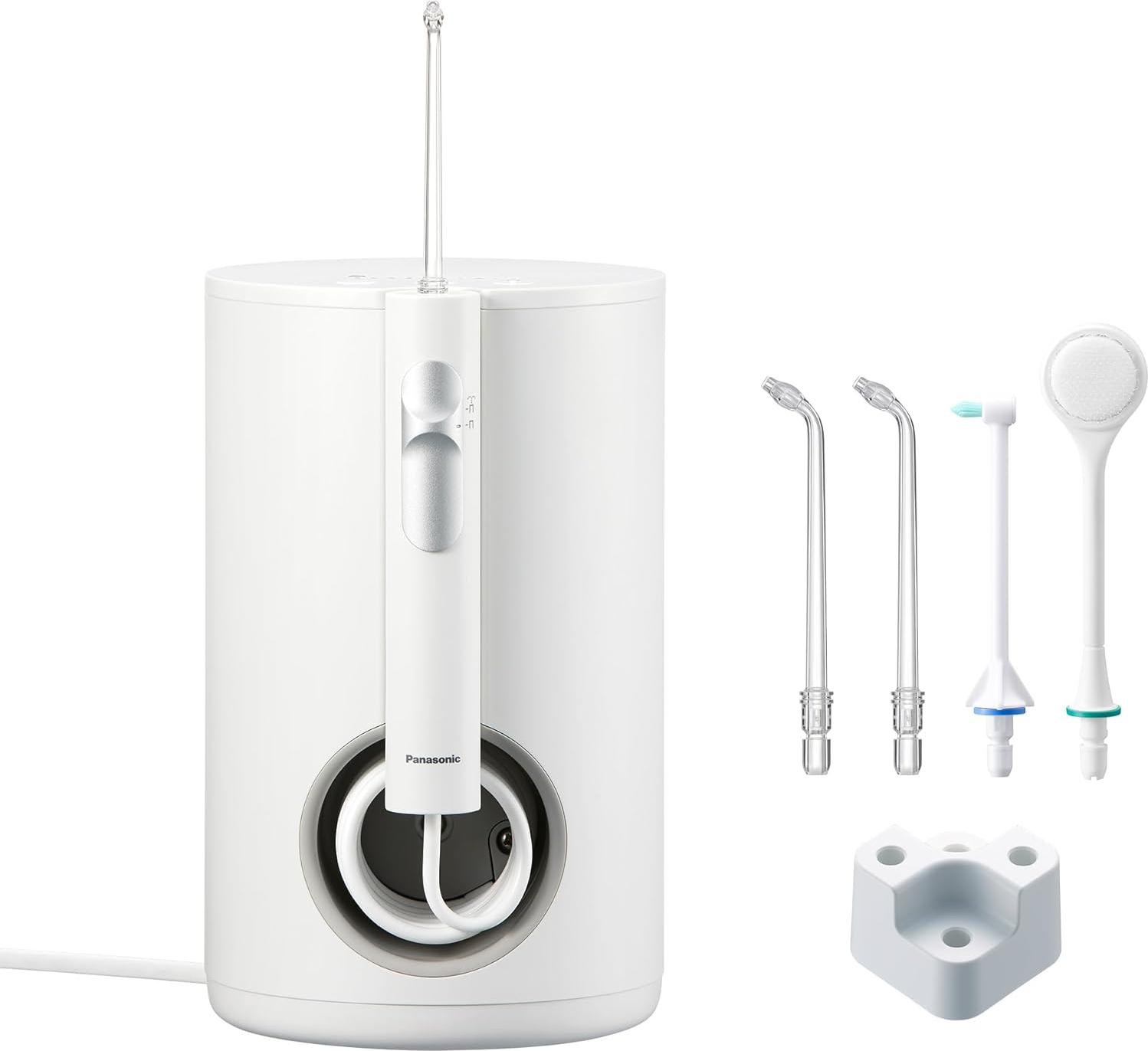
Famanu Munddusche für die ganze Familie mit ultraschall Wasserstrahl - 10 Druckeinstellungen, IPX7, kinderfreundlich, 5 DüsenDie Famanu Munddusche entfernt effektiv Plaque, Essensreste und Bakterien dank ihrer ultraschall Technologie. Mit einem großzügigen Wasserreservoir von 600 ml und 10 einstellbaren Druckstufen, einschließlich einer sanften Einstellung für Kinder, ist dieses Gerät ideal für die gesamte Familie. Fünf verschiedene Düsen ermöglichen eine gründliche Reinigung zwischen und um die Zähne. Die Handhabung ist benutzerfreundlich: Das Gerät lässt sich einfach einschalten, die Reinigung erfolgt mühelos und der abnehmbare Wassertank ist leicht zu reinigen. Es wird empfohlen, Kinder während der Anwendung zu beaufsichtigen und die Nutzung in der Nähe von Wasser zu vermeiden. Bei bestehenden medizinischen Bedingungen sollte ein Arzt konsultiert werden. Lieferumfang: Famanu Munddusche, 5 Düsen, Wasserreservoir.373,38 €*Versand: 0,00 €Sichere Weiterleitung zum Anbieter
-
NZR Software Option 330010Standalone=neinVernetzbar=neinPC-Anbindung=neinAusführung der Schnittstelle=sonstigeLeseverfahren=sonstigeSignalausgabe=SummerMontageart=sonstigeBetriebsspannung bei AC 50 Hz=0 VBetriebsspannung bei AC 60 Hz=0 VBetriebsspannung bei DC=0 VBetriebstemperatur=20 °CSchutzart (IP)=sonstigeFarbe=sonstigeAusführung=sonstigeWerkstoff=sonstigePower over Ethernet (PoE)=ohneBreite=0 mmHöhe=0 mmTiefe=0 mmKompatibel mit Apple HomeKit=neinKompatibel mit Google Assistant=neinKompatibel mit Amazon Alexa=neinIFTTT-Unterstützung verfügbar=neinVdS-Klasse=ohne78,19 €*Versand: 5,99 €Sichere Weiterleitung zum Anbieter
-
Waldmann, Sabine: Aufgeben ist keine Option - das Beste kommt erst noch! Mit Humor alle Hürden meistern - das Selbstcoaching-ProgrammAufgeben ist keine Option - das Beste kommt erst noch! Mit Humor alle Hürden meistern - das Selbstcoaching-Programm , - Set mit Buch und 40 Karten , Sport-Kolbenringe > Chiptuning & Motortuning , Erscheinungsjahr: 20230216, Produktform: Kartoniert, Autoren: Waldmann, Sabine, Seitenzahl/Blattzahl: 40, Keyword: Anforderungen; Berufswechsel; Beziehungsprobleme; Coaching; Durchsetzungsvermögen; Erfolg; Freiheit; Fähigkeiten; Gefühle; Gelassenheit; Glaubenssätze überwinden; Glück; Herausforderungen; Herzenswünsche; Humor; Karten; Kartenset; Lebensfreude; Lebenshilfe; Lebensveränderung; Loslassen; Motivation; Mut; Möglichkeiten; Optimismus; Orientierungsprozess; Perspektivenwechsel; Persönlichkeitsentwicklung; Reflexion; Sabine Waldmann; Schirner; Schirner Verlag; Selbstbestimmung; Selbstcoaching; Selbstfindung; Selbstliebe; Selbstverwirklichung; Sinnsuche; Sorgen; Stärken; Träume; Vertrauen; Veränderung; Wandel; Werte; Willensstärke; Wünsche; Ziele; Zweifel; beruflich; positive Gedanken, Fachschema: Hilfe / Lebenshilfe~Lebenshilfe, Fachkategorie: Körper und Geist: Gedanken & Methoden, Warengruppe: TB/Ratgeber Lebensführung allgemein, UNSPSC: 49019900, Warenverzeichnis für die Außenhandelsstatistik: 49019900, Länge: 157, Breite: 108, Höhe: 29, Gewicht: 292, Produktform: Kartoniert, Genre: Sachbuch/Ratgeber,24,95 €*Versand: 0,00 €Sichere Weiterleitung zum Anbieter
-
Welche Druckeinstellungen hat ein 3D-Drucker?
Ein 3D-Drucker hat verschiedene Druckeinstellungen, die je nach Modell variieren können. Zu den gängigen Einstellungen gehören die Druckgeschwindigkeit, die Schichtdicke, die Temperatur des Druckbetts und des Extruders, die Art des Filaments und die Füllungsdichte des gedruckten Objekts. Diese Einstellungen beeinflussen die Qualität, Genauigkeit und Geschwindigkeit des Druckvorgangs. **
-
Wo finde ich Druckeinstellungen in Windows 10?
In Windows 10 findest du die Druckeinstellungen, indem du zu den "Einstellungen" gehst und dort auf "Geräte" klickst. Unter "Drucker & Scanner" wählst du deinen Drucker aus und klickst auf "Verwalten". Dort findest du die Optionen für die Druckeinstellungen, wie beispielsweise die Papiergröße, die Qualität und den Farbmodus. Du kannst auch auf "Druckereigenschaften" klicken, um weitere spezifische Einstellungen für deinen Drucker vorzunehmen. Wenn du weitere Optionen benötigst, kannst du auch die Druckereinstellungen direkt über das Druckmenü in Anwendungen wie Word oder Excel aufrufen. **
-
Welche Druckeinstellungen sind bei Geeetech Filament zu verwenden?
Die genauen Druckeinstellungen für Geeetech Filament können je nach Druckermodell, Filamenttyp und gewünschtem Druckergebnis variieren. Es wird empfohlen, die vom Hersteller empfohlenen Druckeinstellungen zu verwenden, die normalerweise auf der Verpackung oder der Website des Herstellers angegeben sind. Zu den häufig empfohlenen Einstellungen gehören eine Drucktemperatur von etwa 200-220°C, eine Betttemperatur von 50-60°C und eine Druckgeschwindigkeit von 30-60 mm/s. Es ist jedoch wichtig, die Druckeinstellungen an die eigenen Bedürfnisse anzupassen und gegebenenfalls Experimente durchzuführen, um optimale Ergebnisse zu erzielen. **
-
Wie kann ich die Sprache in den Druckeinstellungen ändern?
Um die Sprache in den Druckeinstellungen zu ändern, müssen Sie normalerweise die Einstellungen Ihres Druckers öffnen. Dies kann je nach Druckermodell unterschiedlich sein, aber normalerweise finden Sie die Optionen, um die Sprache zu ändern, unter dem Menüpunkt "Einstellungen" oder "Konfiguration". Wählen Sie die gewünschte Sprache aus und speichern Sie die Änderungen. **
Ähnliche Suchbegriffe für Druckeinstellungen
-
NZR Software Option 330040Standalone=neinVernetzbar=neinPC-Anbindung=neinAusführung der Schnittstelle=sonstigeLeseverfahren=sonstigeSignalausgabe=ohneMontageart=sonstigeBetriebsspannung bei AC 50 Hz=0 VBetriebsspannung bei AC 60 Hz=0 VBetriebsspannung bei DC=0 VBetriebstemperatur=20 °CSchutzart (IP)=sonstigeFarbe=sonstigeAusführung=sonstigeWerkstoff=sonstigePower over Ethernet (PoE)=ohneBreite=0 mmHöhe=0 mmTiefe=0 mmKompatibel mit Apple HomeKit=neinKompatibel mit Google Assistant=neinKompatibel mit Amazon Alexa=neinIFTTT-Unterstützung verfügbar=neinVdS-Klasse=ohne78,19 €*Versand: 5,99 €Sichere Weiterleitung zum Anbieter
-
NZR Software Option 330030Standalone=neinVernetzbar=neinPC-Anbindung=neinAusführung der Schnittstelle=sonstigeLeseverfahren=sonstigeSignalausgabe=ohneMontageart=sonstigeBetriebsspannung bei AC 50 Hz=0 VBetriebsspannung bei AC 60 Hz=0 VBetriebsspannung bei DC=0 VBetriebstemperatur=20 °CSchutzart (IP)=sonstigeFarbe=sonstigeAusführung=sonstigeWerkstoff=sonstigePower over Ethernet (PoE)=ohneBreite=0 mmHöhe=0 mmTiefe=0 mmKompatibel mit Apple HomeKit=neinKompatibel mit Google Assistant=neinKompatibel mit Amazon Alexa=neinIFTTT-Unterstützung verfügbar=neinVdS-Klasse=ohne78,19 €*Versand: 5,99 €Sichere Weiterleitung zum Anbieter
-
NZR Software Option 330050Standalone=neinVernetzbar=neinPC-Anbindung=neinAusführung der Schnittstelle=sonstigeLeseverfahren=sonstigeSignalausgabe=ohneMontageart=sonstigeBetriebsspannung bei AC 50 Hz=0 VBetriebsspannung bei AC 60 Hz=0 VBetriebsspannung bei DC=0 VBetriebstemperatur=20 °CSchutzart (IP)=sonstigeFarbe=sonstigeAusführung=sonstigeWerkstoff=sonstigePower over Ethernet (PoE)=ohneBreite=0 mmHöhe=0 mmTiefe=0 mmKompatibel mit Apple HomeKit=neinKompatibel mit Google Assistant=neinKompatibel mit Amazon Alexa=neinIFTTT-Unterstützung verfügbar=neinVdS-Klasse=ohne78,19 €*Versand: 5,99 €Sichere Weiterleitung zum Anbieter
-
NZR Software Option 330070Standalone=neinVernetzbar=neinPC-Anbindung=neinAusführung der Schnittstelle=sonstigeLeseverfahren=sonstigeSignalausgabe=ohneMontageart=sonstigeBetriebsspannung bei AC 50 Hz=0 VBetriebsspannung bei AC 60 Hz=0 VBetriebsspannung bei DC=0 VBetriebstemperatur=20 °CSchutzart (IP)=sonstigeFarbe=sonstigeAusführung=sonstigeWerkstoff=sonstigePower over Ethernet (PoE)=ohneBreite=0 mmHöhe=0 mmTiefe=0 mmKompatibel mit Apple HomeKit=neinKompatibel mit Google Assistant=neinKompatibel mit Amazon Alexa=neinIFTTT-Unterstützung verfügbar=neinVdS-Klasse=ohne78,19 €*Versand: 5,99 €Sichere Weiterleitung zum Anbieter
-
Weiß jemand, wieso sich die Druckeinstellungen nicht mehr öffnen lassen?
Es gibt verschiedene mögliche Gründe, warum sich die Druckeinstellungen nicht mehr öffnen lassen könnten. Es könnte ein Softwareproblem geben, zum Beispiel durch einen Fehler oder eine Inkompatibilität mit dem Betriebssystem. Es könnte auch ein Hardwareproblem geben, zum Beispiel wenn der Drucker nicht richtig angeschlossen ist oder ein Defekt vorliegt. Es könnte auch sein, dass die Berechtigungen für den Zugriff auf die Druckeinstellungen geändert wurden und daher keine Zugriffsberechtigung mehr besteht. **
-
Wie kann ich Druckeinstellungen anpassen, um die Druckqualität zu verbessern?
1. Öffnen Sie das Druckermenü und wählen Sie die Option "Druckeinstellungen". 2. Passen Sie die Auflösung und den Druckmodus an, um die Druckqualität zu verbessern. 3. Überprüfen Sie die Papierart und die Druckgeschwindigkeit, um optimale Ergebnisse zu erzielen. **
-
Wie können Druckeinstellungen angepasst werden, um die Druckqualität zu verbessern?
Die Druckqualität kann verbessert werden, indem die Auflösung erhöht wird. Zudem können spezielle Druckmodi wie "Bester Qualität" ausgewählt werden. Auch die Verwendung von hochwertigem Druckerpapier und Originaltinte kann die Druckqualität verbessern. **
-
Welche Druckeinstellungen empfehlen sich für den bestmöglichen Ausdruck von Fotos?
Für den bestmöglichen Ausdruck von Fotos empfehlen sich hohe Druckauflösung, mindestens 300 dpi. Verwenden Sie hochwertiges Fotopapier und stellen Sie sicher, dass die Farbeinstellungen korrekt kalibriert sind. Drucken Sie am besten im Fotodruckmodus für optimale Ergebnisse. **
* Alle Preise verstehen sich inklusive der gesetzlichen Mehrwertsteuer und ggf. zuzüglich Versandkosten. Die Angebotsinformationen basieren auf den Angaben des jeweiligen Shops und werden über automatisierte Prozesse aktualisiert. Eine Aktualisierung in Echtzeit findet nicht statt, so dass es im Einzelfall zu Abweichungen kommen kann. ** Hinweis: Teile dieses Inhalts wurden von KI erstellt.